
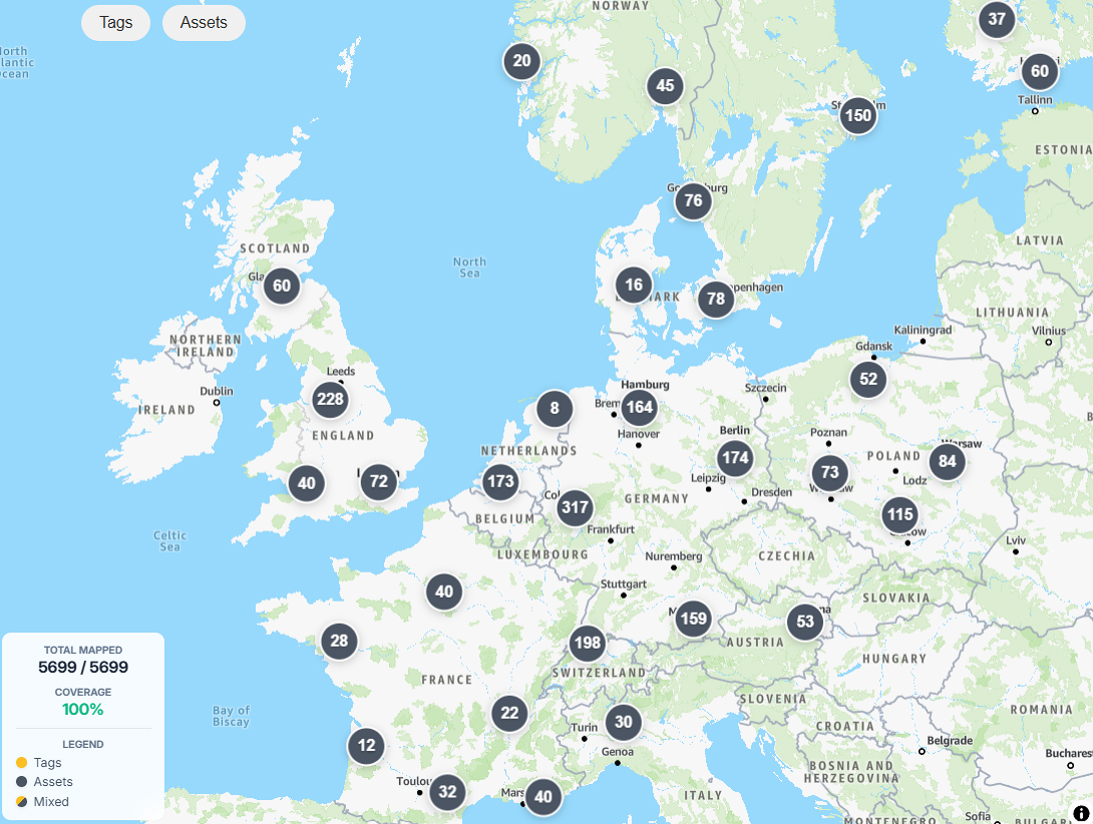

Ce qui vous attend :
✓ Modifier les liens en deux secondes (plus jamais réimprimer)
✓ Voir tout votre matériel sur une carte (retrouver n'importe quoi en quelques secondes)
✓ Laisser les clients demander un service juste en scannant vos codes
✓ Suivre ce que fait l'équipe et où est le matériel
✓ Voir des stats sur qui scanne quoi et quand
La plupart des gens avec des Thinkertags se contentent de coller un tag sur leur équipement, changent le lien une fois, et s'arrêtent là. Mais il y a tellement plus à découvrir - et tout est inclus. Pas de coûts cachés, pas d'installation compliquée. Juste des fonctionnalités qui peuvent vraiment vous faciliter la vie.
Allez voir ce qui vous intéresse :
- Les fonctions des tags (Pour commencer)
- Gérer en groupe - Rassembler vos tags
- Changements en masse (Asset Workbench)
- Storefront - Des pages perso pour vos clients et un système simple de gestion
- Gérer l'équipe
- La carte (Ça change tout)
- Des stats qui servent vraiment
Les fonctions des tags (Pour commencer)
Chaque Thinkertag commence ici. Voici ce que vous pouvez faire avec chaque tag.
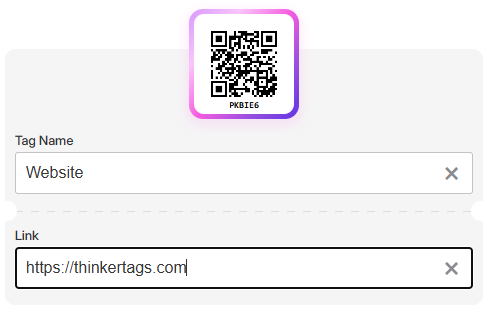
Changer les liens quand vous voulez - Codes QR dynamiques
C'est pour ça que vous avez choisi Thinkertags.
Votre menu a changé ? Modifiez le lien. Nouvelle promo ? Modifiez le lien. Mauvaise adresse ? Corrigez-la tout de suite.
L'autocollant reste en place. Vous changez juste où il pointe.
Ça marche pour tous vos tags. Prend 30 secondes. Pas besoin de télécharger une app - connectez-vous et modifiez.
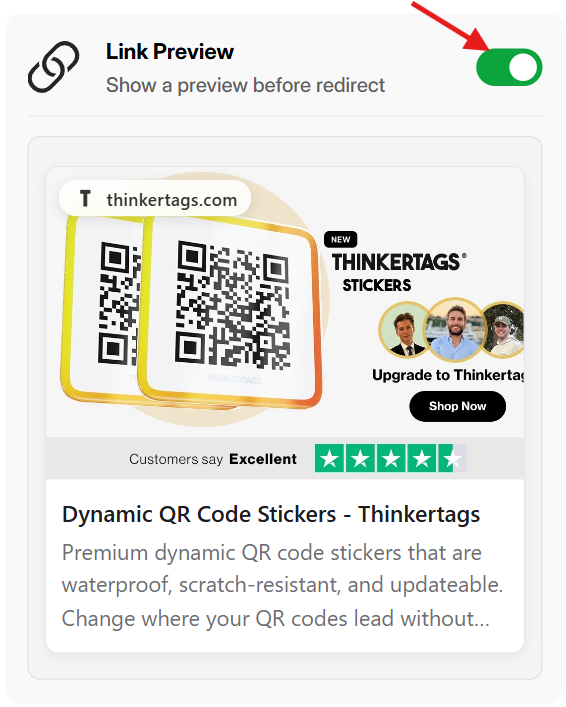
L'aperçu des liens = Pro
Avant d'envoyer quelqu'un sur votre site, montrez-lui un aperçu.
Ce qu'ils voient :
- Le titre de la page
- Une description
- Une image d'aperçu
- Votre branding
Ce que vous gagnez :
- Une apparence pro
- Ça inspire confiance tout de suite
- Les gens savent à quoi s'attendre
Activez ou désactivez par tag. C'est vous qui choisissez.
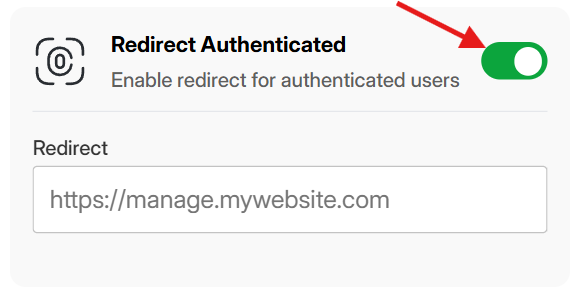
Un code QR, deux expériences
Les clients scannent → Voient vos infos menu/produit
Vous scannez → Accédez au tableau de bord ou au système BI
Même code, affichage différent selon qui scanne. Malin.
Parfait pour : Le matériel avec infos clients + suivi interne, les articles en location, les points de service
Suivre chaque scan
Voyez qui a scanné, quand et où.
Chaque scan enregistre :
- La date et l'heure
- L'endroit (si GPS activé)
- Le type d'appareil (iPhone, Android, etc.)
- Scan public ou de votre équipe
Sachez exactement comment vos tags sont utilisés.
Gérer en groupe - Rassembler vos tags
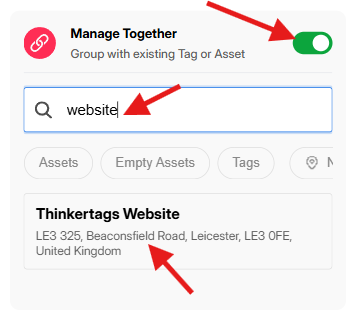
Vous avez plusieurs tags sur le même équipement ? Regroupez-les.
Pourquoi c'est utile de grouper
Modifiez une fois, tous les tags connectés changent.
Exemple : Une voiture de location avec des tags sur la portière, le tableau de bord et le coffre. Modifiez le lien de service une fois → les 3 tags pointent automatiquement vers le nouveau lien.
Finis les changements de tags un par un.
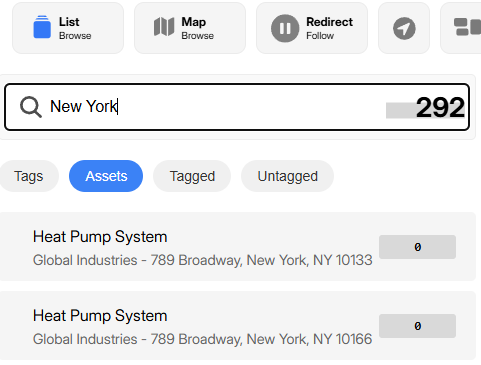
Tout trouver en un instant
Tapez n'importe quoi :
- Le nom de l'équipement
- L'emplacement
- Le numéro de série
- Le statut
Trouvez-le tout de suite. Pas besoin de scroller.
Exemple : Tapez "Paris" → Voyez tout votre matériel à Paris immédiatement.
Voir d'abord ce qui est près de vous
Activez l'icône de localisation dans la barre de menu.
L'app sait où vous êtes. Elle montre d'abord le matériel à proximité.
Votre technicien ouvre l'app → Les 3 machines les plus proches apparaissent en haut.
Finis les "c'était dans quel entrepôt déjà ?"

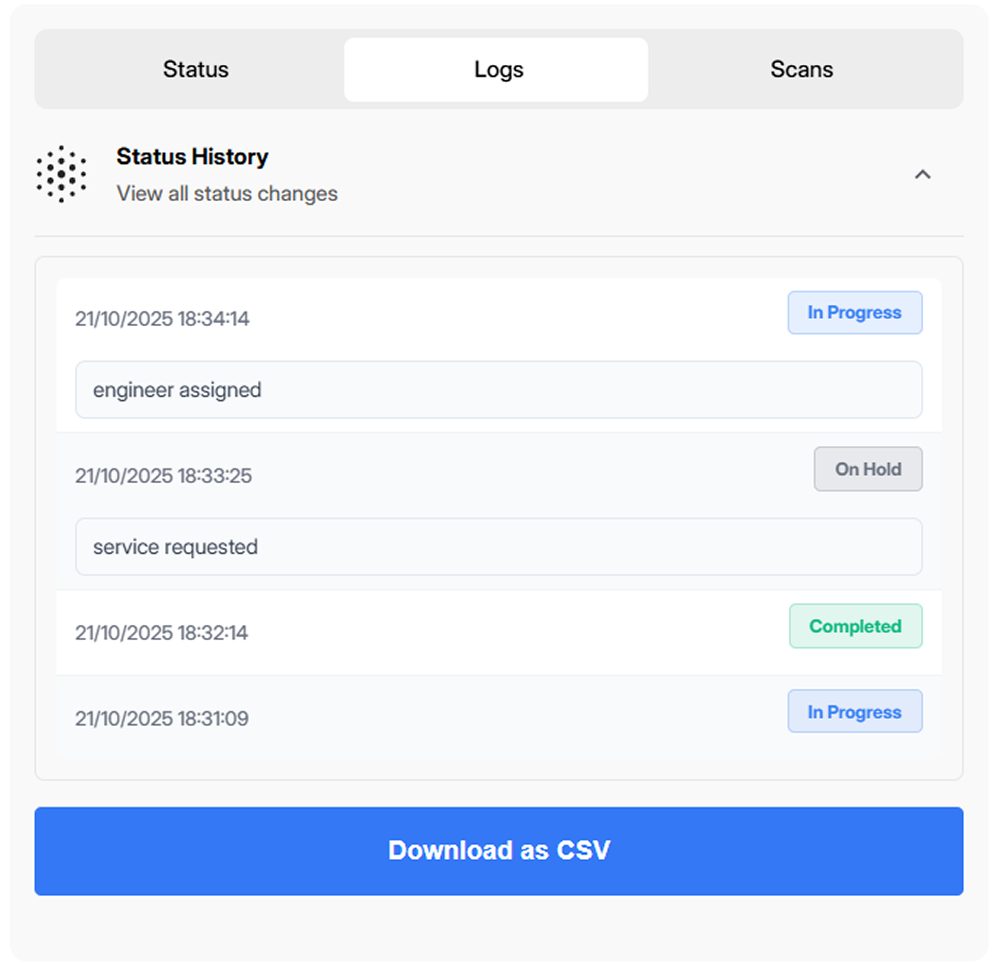
L'historique se remplit tout seul
Chaque scan. Chaque changement de statut. Chaque mise à jour.
Qui l'a fait, quand, où ils étaient.
Parfait pour :
- "Qui a marqué ça comme cassé ?"
- "Quand est-ce que ça a été réparé la dernière fois ?"
- "Quelqu'un a vérifié ça aujourd'hui ?"
Tout suivi automatiquement. Pas de notes manuelles.
Changements en masse (Asset Workbench)
Vous avez des dizaines ou des centaines de tags ? Ne les modifiez pas un par un.
Importez un tableau Excel
Exportez vos tags vers Excel. Faites vos modifications. Retéléchargez.
Modifiez en masse :
- Les noms des tags
- Les liens
- Les emplacements
- Le statut
- Les notes
- Tout
Changez 5000 tags en 5 minutes au lieu de 5 heures.
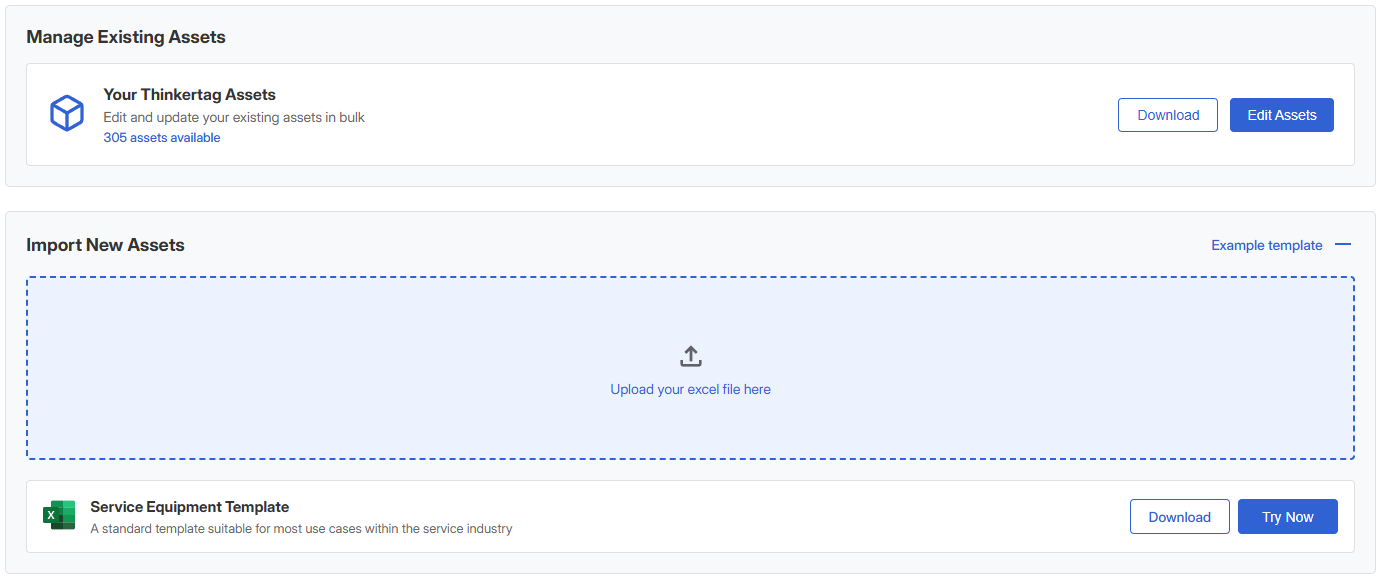
Utilisez nos modèles
Vous commencez de zéro ? Utilisez nos modèles Excel.
Colonnes préfaites pour :
- Les infos de base (nom, description)
- Les liens et redirections
- Les données de localisation
- Les champs personnalisés
Remplissez les cases vides. Téléchargez. Terminé.
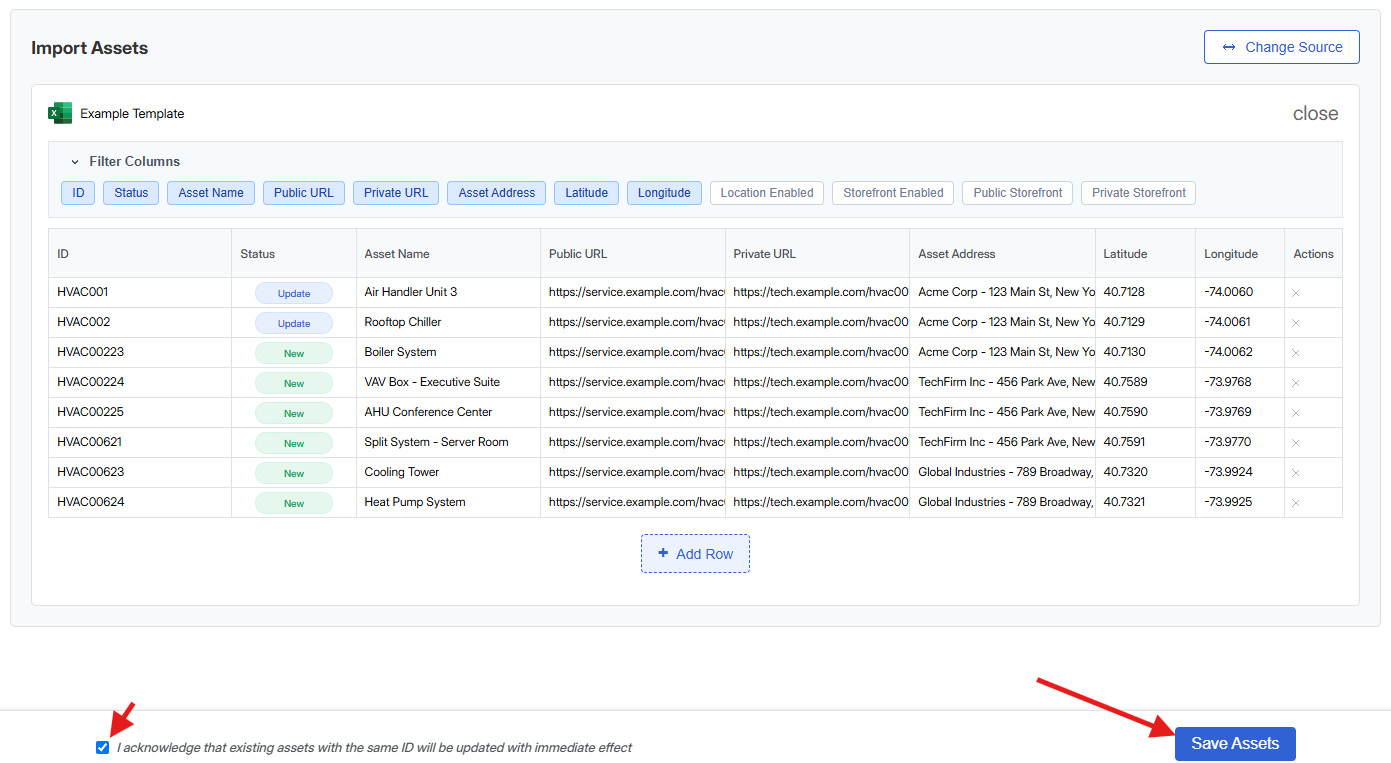
Parfait pour les grosses structures
Vous mettez à jour toute une flotte ? Vous changez tous vos liens de menu ? Vous lancez un nouveau branding ?
L'Asset Workbench s'en charge.
Pas besoin de cliquer sur des centaines de pages. Juste tableau Excel → télécharger → terminé.
Storefront - Des pages perso pour vos clients et un système simple de gestion
Transformez vos codes QR en outils de service client et gérez votre matériel facilement.
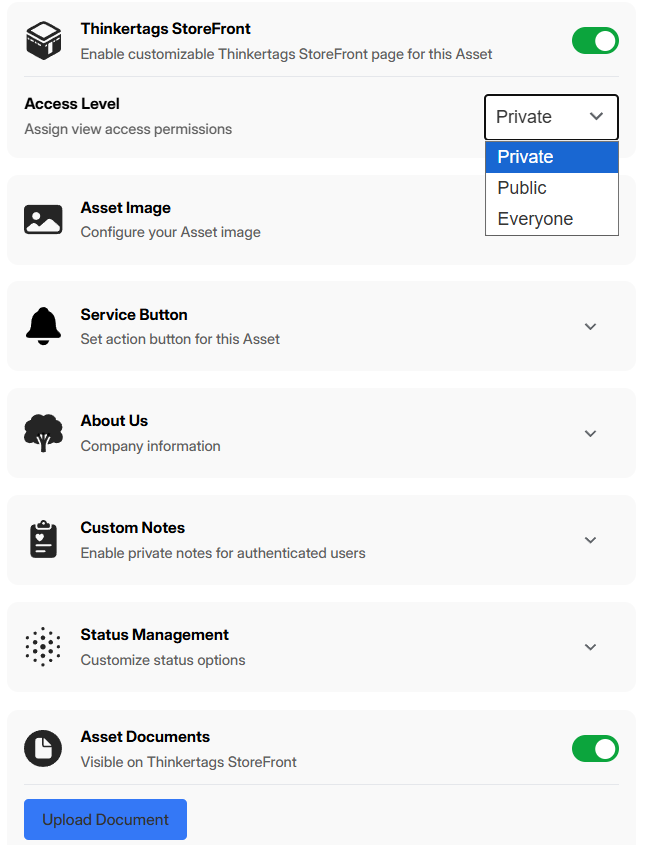
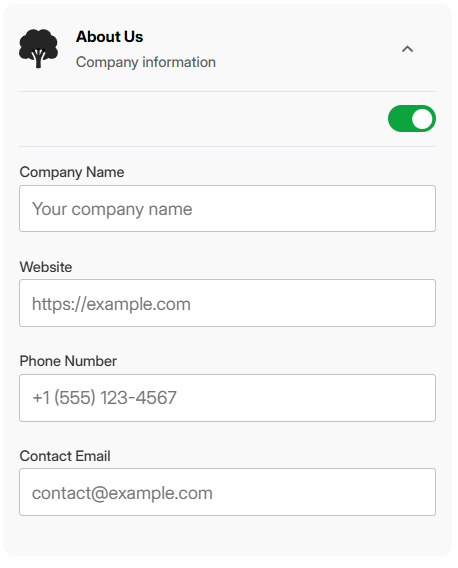
Des pages à votre image pour chaque article
Chaque tag peut afficher une page personnalisée avec :
- Votre logo
- Les infos produit/équipement
- Des photos
- Des instructions
- Des boutons de contact
- Ce que vous voulez
Pas de code. Remplissez juste les cases.
Choisissez quoi montrer pour chaque article.
Laissez les clients demander un service
Le plus gros gain de temps pour les entreprises de service.
Comment ça marche :
- Le client scanne votre code
- Remplit un formulaire de demande
- Vous recevez une alerte immédiate
Finis :
- Les appels en cascade
- Les messages vocaux perdus
- "Vous pouvez m'envoyer votre adresse par SMS ?"
Tout par écrit. Chaque demande suivie.
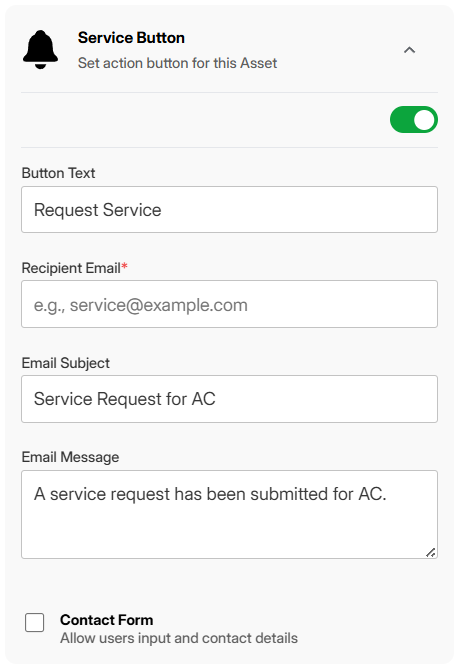
Boutons de contact en un clic
Ajoutez des boutons "Appelez-nous" ou "Écrivez-nous". Le client appuie, le téléphone sonne ou l'email s'ouvre.
Ça marche pour :
- Les réparations urgentes
- La prise de rendez-vous
- Les questions générales
- Le support
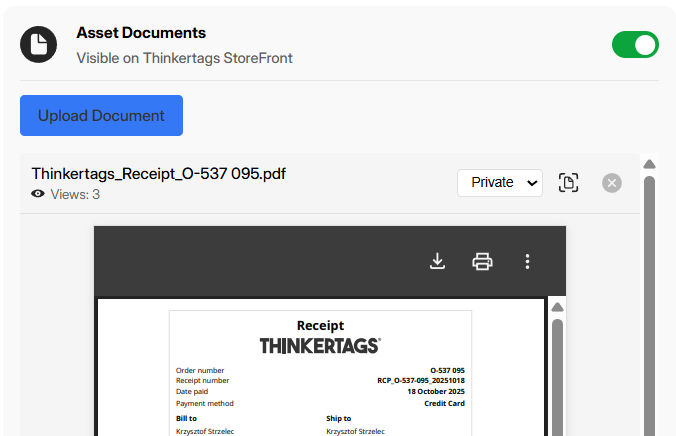
Ajoutez des notices & manuels
Téléchargez des PDF, garanties, guides - n'importe quoi.
Le client scanne, télécharge ce qu'il lui faut.
Génial pour :
- Les manuels d'équipement
- Les consignes de sécurité
- Les infos garantie
- Les guides de montage
Ça marche sur tous les téléphones. Pas d'app nécessaire.
Ajoutez votre image de marque
Téléchargez votre logo. Choisissez vos couleurs. Faites-en votre outil.
Les clients voient une page pro, pas une simple redirection QR.
Ça inspire confiance tout de suite.
Ajoutez photos & détails
Prenez une photo. Ajoutez des notes. Maintenant votre équipe sait exactement ce qu'elle cherche.
Bien mieux que :
- Lire les numéros de série
- Chercher dans les papiers
- Deviner quel équipement est lequel
Téléchargez depuis votre téléphone en quelques secondes.
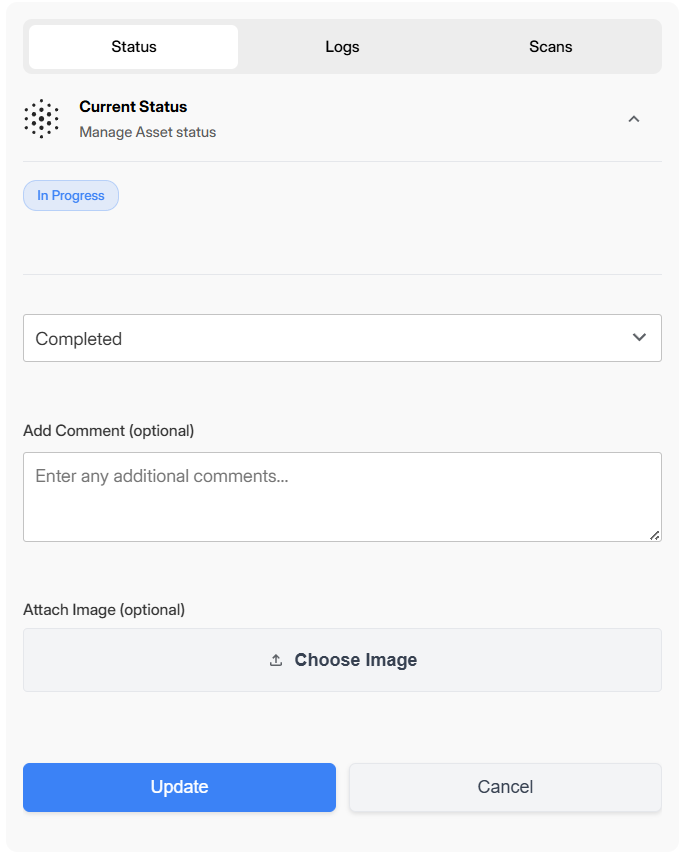
Statuts personnalisés
Créez les vôtres : "Disponible", "En location", "À réparer", "Hors service" - ce qui va à votre business.
Choisissez une couleur pour chaque statut.
Maintenant votre équipe voit tout de suite : Vert = prêt, rouge = cassé, jaune = maintenance.
Puis mettez à jour le statut et ajoutez des notes si besoin !
Gérer l'équipe
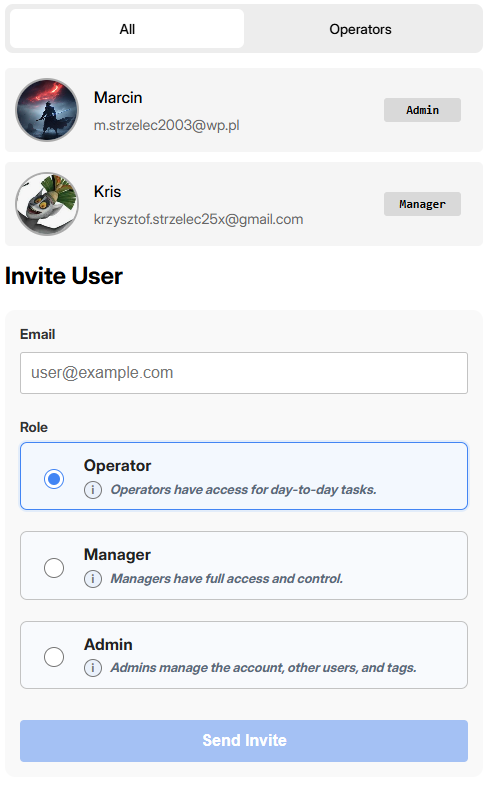
Ajoutez votre équipe
Invitez des gens par email. Ils ont leur propre accès.
Ça prend 2 minutes pour ajouter quelqu'un. Ils sont opérationnels.
Trois niveaux d'accès
Admin - Les admins gèrent le compte, les autres utilisateurs et les tags.
Manager - Les managers ont tous les accès et le contrôle.
Opérateur - Les opérateurs ont accès pour le travail quotidien.
Donnez aux gens juste ce qu'il leur faut. Pas plus.
Voyez ce que fait votre équipe
Vérifiez les historiques quand vous voulez :
- Qui a scanné quoi
- Quand ils étaient sur place
- Quels changements ils ont faits
C'est pas pour micro-gérer. C'est pour savoir ce qui se passe.
La carte (Ça change tout)
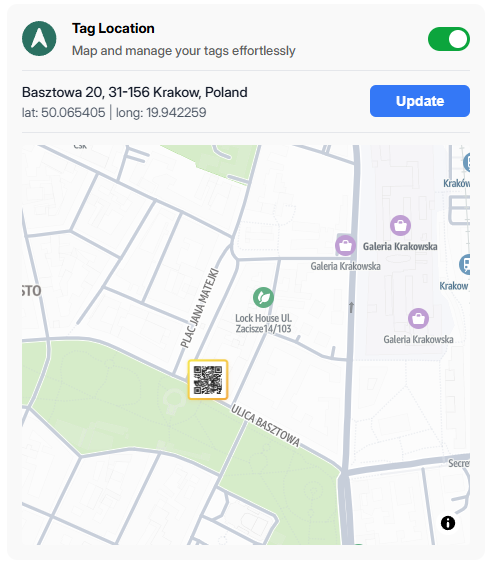
Voyez tout d'un coup
Ouvrez la carte. Tous vos équipements apparaissent.
Cliquez sur n'importe quel point → Voyez les détails instantanément.
Zoom avant → Voyez l'emplacement précis.
Zoom arrière → Voyez toute votre activité.
Trouvez le matériel par zone
"Montrez-moi tout dans le centre de Paris." "Quelles machines sont à distance de marche ?" "Quel est notre équipement le plus proche de ce client ?"
La carte répond à ces questions tout de suite.
Gestion visuelle du stock
Voyez où sont vraiment vos affaires.
Repérez les tendances :
- "La plupart de notre matériel est dans la Zone 3"
- "Rien à l'entrepôt de Lyon ce mois-ci"
- "Marseille a bien plus que ce qu'on pensait"
Parfois, voir c'est mieux que lire des rapports.
Des stats qui servent vraiment
Qui scanne vos codes
Voyez chaque scan :
- Client ou membre de l'équipe ?
- À quelle heure ?
- Quel appareil (iPhone, Android, etc.) ?
- Où (si GPS activé) ?
Vous savez : Est-ce que les clients utilisent vraiment ces codes ?
Équipements/endroits les plus actifs
Quels articles sont les plus scannés ? Quels endroits sont les plus fréquentés ?
Utilisez ça pour :
- Savoir ce qui attire l'attention
- Repérer le matériel inutilisé
- Comprendre les flux
Activité clients vs équipe
Vue séparée pour les scans publics et internes.
Pourquoi c'est important :
- Scans clients = engagement
- Scans équipe = activité opérationnelle
Suivez les deux séparément. Comprenez les deux modes de fonctionnement.
Des résultats rapides (Essayez ça d'abord)
Si vous débutez, commencez par :
✓ Modifiez un lien (voyez comme c'est simple)
✓ Ajoutez une photo à un article (voyez la différence)
✓ Consultez la carte (voyez où tout se trouve)
✓ Regroupez les tags avec "Gérer en groupe" et modifiez-les tous en une fois
Ça prend 5 minutes. Vous verrez tout de suite l'intérêt.
Fonctions avancées (Quand vous êtes prêt)
Une fois que vous êtes à l'aise :
✓ Configurez des formulaires de demande de service
✓ Invitez votre équipe
✓ Créez des pages perso pour vos clients
✓ Créez des statuts personnalisés pour suivre l'état du matériel
Prenez votre temps. Ces fonctions sont là quand vous en avez besoin.
Questions fréquentes
"Je dois tout utiliser ?" Non. Utilisez ce qui vous aide. Laissez le reste.
"Je peux casser quelque chose ?" Pas vraiment. Tout peut être remis comme avant. Testez librement.
"C'est compliqué ?" Si vous savez utiliser un smartphone, vous savez utiliser ça. La plupart des fonctions sont point-and-click.
"Mes clients ont besoin d'une app ?" Non. Ils scannent juste avec leur appareil photo. Tout marche dans le navigateur.
"Et si j'ai besoin d'aide ?" Email à support@thinkertags.com ou message sur WhatsApp. On vous guide dans ce que vous voulez faire.
Commencez simple, ajoutez au fur et à mesure
La plupart des gens qui réussissent avec Thinkertags commencent par les bases :
- Modifier les liens
- Connecter les tags ensemble
- Consulter la carte
Puis ils ajoutent des fonctions au besoin.
Pas besoin de tout maîtriser aujourd'hui. Sachez juste ce qui est possible. Utilisez ce qui aide. Laissez le reste.
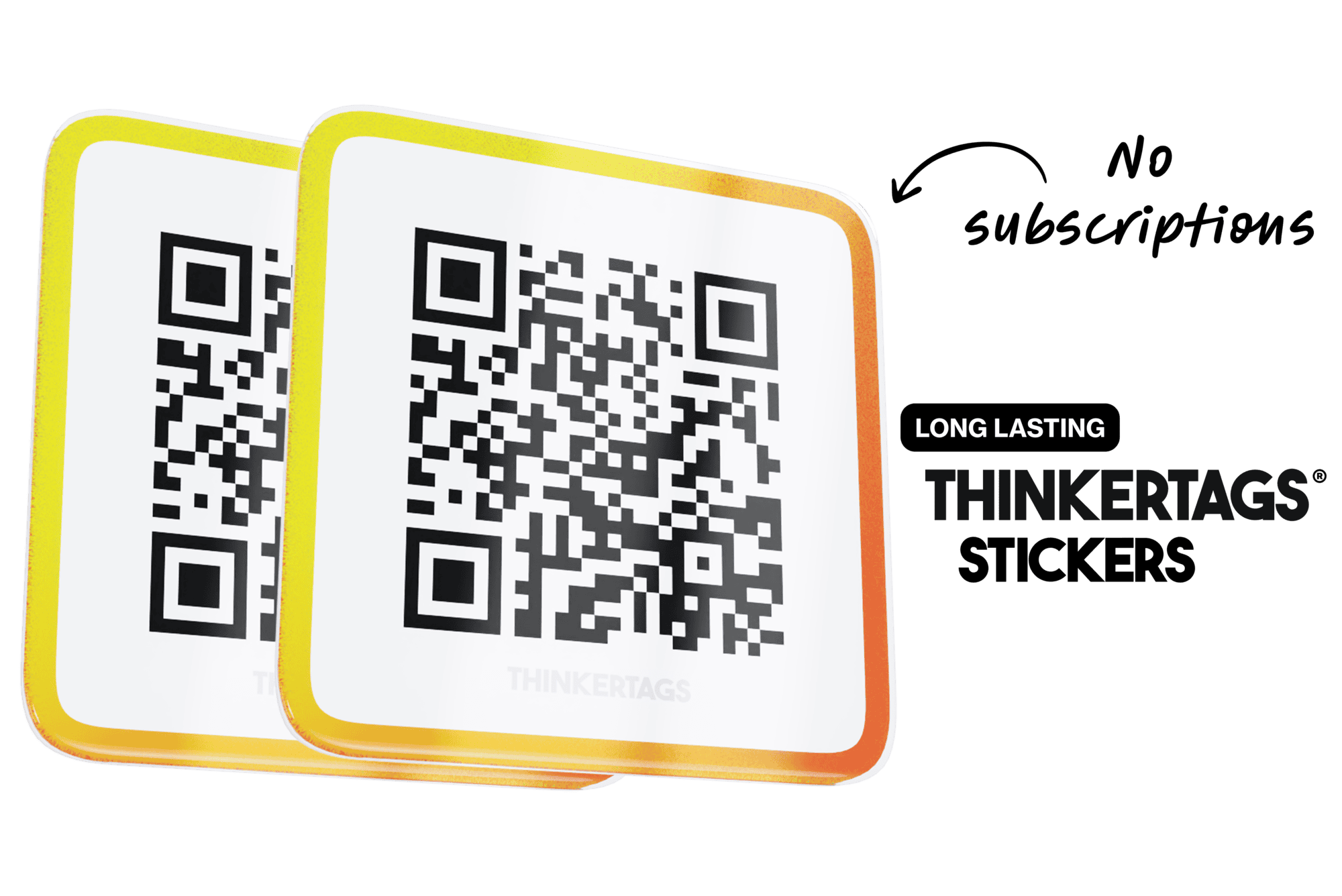
Thinkertags Stickers
Our mission is to make beautiful and scratch resistant stickers with NFC that elevate your brand, are updatable and last a long time.
 Shipping today




Our mission, tags that you will love.

Besoin d'aide pour une fonction en particulier ? Email à support@thinkertags.com ou message sur WhatsApp - on vous guide étape par étape.